|
|
|
docomo形式変換
|
|---|
SoundEngineで編集した曲を
3GP Converter (携帯動画変換君)でドコモの着モーションに変換します。
携帯動画変換君の動作にQuickTime Playerが必要ですので予めインストールしておいてください。
QuickTime Playerは無料です。
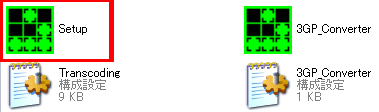
まず携帯動画変換君の設定をします。
赤枠の「setup」をクリック。
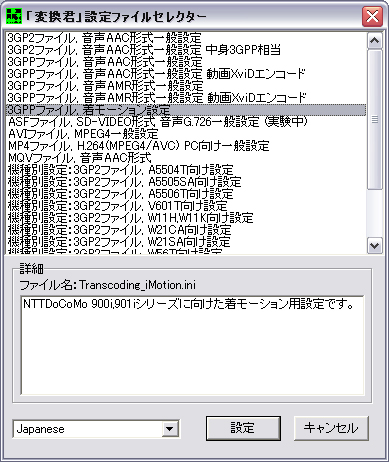
次に変換君の「3GPP,着モーション設定」に設定します。
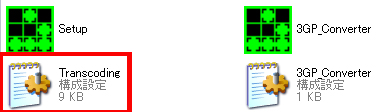
すこしややこしいかもしれませんが画像赤枠の「Transcoding」に少し書き加えます。
[Item9]
Title=音だけ 80kbps(ステレオ) 500KB
TitleE=Audio-only Audio/80kbps(Stereo) 500KB
Command0=""<%AppPath%>\cores\ffmpeg" -y -i "<%InputFile%>" -title "<%Title%>" -fs 450 -timestamp "<%TimeStamp%>" -bitexact -vn -acodec aac -ac 2 -ar 16000 -ab 40 -f 3gp "<%TemporaryFile%>.3gp""
~~一部抜粋~~
「Transcoding」を開くと上記のように記号と英数字の羅列が表示されます。
その[Item9]の赤文字部分をすこし書き換えます。
ar 48000 -ab 64に書き換えて「上書き保存」して下さい。
[Item9]
Title=音だけ 80kbps(ステレオ) 500KB
TitleE=Audio-only Audio/80kbps(Stereo) 500KB
Command0=""<%AppPath%>\cores\ffmpeg" -y -i "<%InputFile%>" -title "<%Title%>" -fs 450 -timestamp "<%TimeStamp%>" -bitexact -vn -acodec aac -ac 2 -ar 48000 -ab 64 -f 3gp "<%TemporaryFile%>.3gp""
書き換えた状態です。
これで音質が上がり高音質な着モーションに変換出来ます。
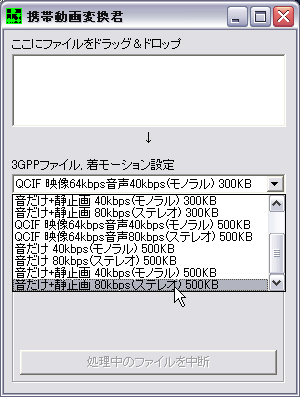
携帯動画変換君の
「音だけ+静止画80kpps(ステレオ)500KB」に設定。
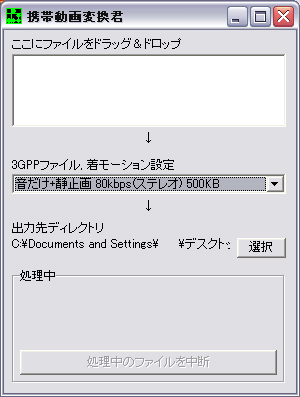
あとはSoundEngineで編集した曲を「ドラッグ&ドロップ」でOK。
変換が始まり完了すれば指定していたフォルダにwaveから3GPPに変換されたファイルが保存されます。
ドコモの形式変換はこれで終わりです。
au音質編集 docomo音質編集
|
|


